טוב, אז דבר ראשון, הינה העיצוב - מקווה שיצא בסדר ^^'

הכותרת:

רשימות:


הקפצה:

האייקון:

אם הבנתי נכון - התכוונת שזה יהיה לך בסמל. אם התכוונת למשהו בגודל 100X100 אני אתקן
מפריד לפוסטים:

טבלת צבעים:

זהו. מקווה שאהבת
ועכשיו..טםטםטםטם: המדריך לחתימה מהממת!
הינה לכם, ורק תגידי שזה לא מושקע!
אנחנו נכין את החתימה הזו:

יפה, הא?
אז.. נתחיל D:
[המדריך הזה הוא לפוטושופ בלבד]
ככה, דבר ראשון תפתחו את הפוטושופ, ולכו ל- File >> New
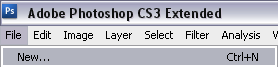
עכשיו נפתחת לכם 'קופסה'. שם אתם מסמנים את הגודל. הראשון זה הרוחב והשני זה הגובה. אני בחרתי 420X130
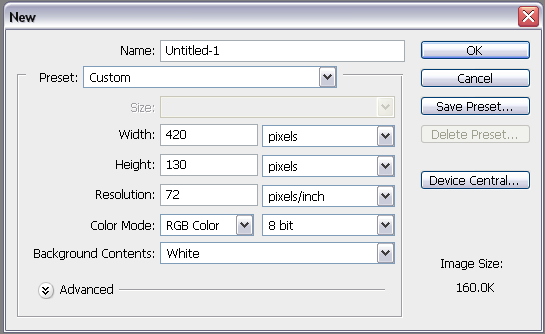
עכשיו יהיה לכם חלון שאמור להיראות בערך ככה:
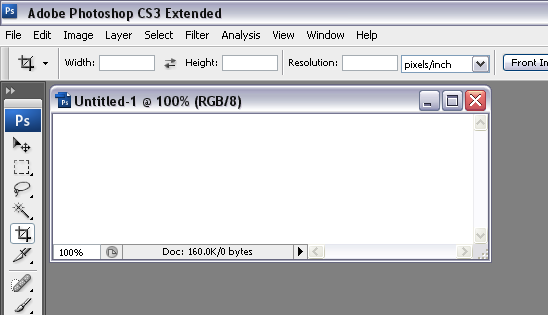
יש? אחלה.
עכשיו אנחנו הולכים לבחור ולפתוח את התמונות שאנחנו רוצים.
תמיד עדיף לבחור את התמונות לפני זה ורק אחר כך לבחור את התמונות. אז לכו ל- File >> Open ולכו לתיקייה שאתם רוצים ותבחרו את התמונות.
אם יש לכם כמה תמונות, כדי שלא תצטרכו לפתוח כל הזמן את החלון, אתם יכולים להחזיק Ctrl ואז תוכלו לבחור כמה תמונות.
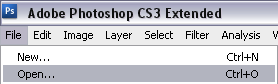
תבחרו כל תמונה שאתם רוצים. אני מציעה לכם לבחור תמונות מאותה ה'סידרה/סריה' כדי שיהיה לכם קל יותר לשלב אותן והחתימה תצא מסודרת ויפה יותר.
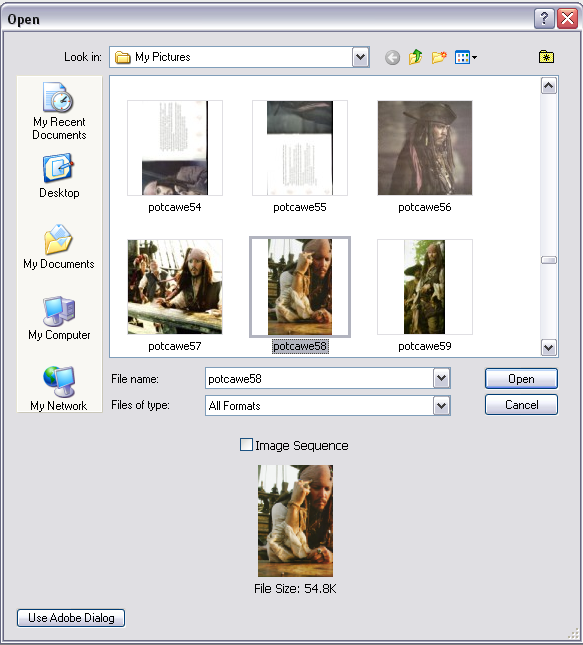
כשתפתחו את התמונות, זה אמור להיראות ככה:
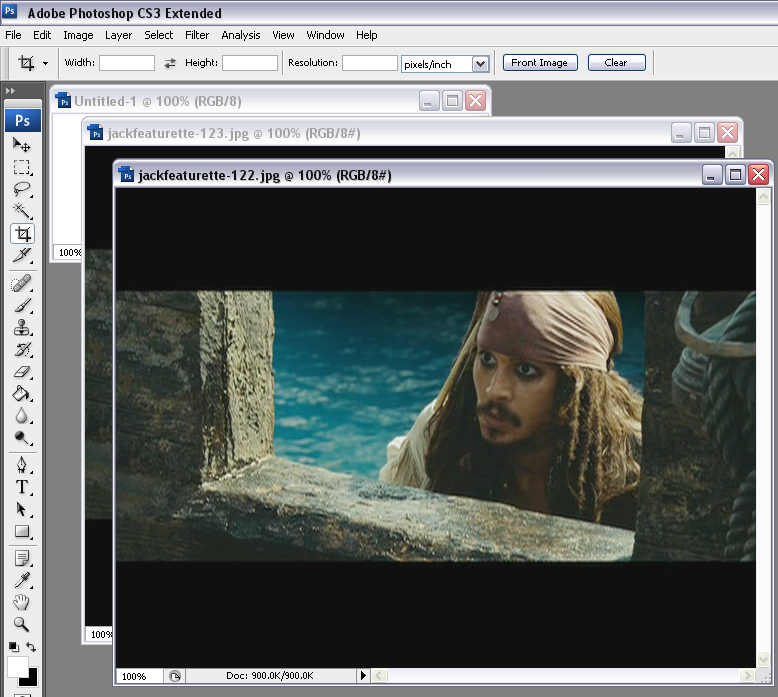
זו התמונה המוגדלת: http://i157.photobucket.com/albums/t74/depp_dreams/Tutorial06.png
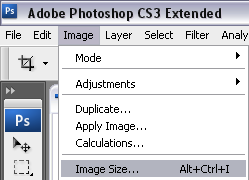
עכשיו - אנחנו צריכים להקטין אותן כדי שהן יהיו בגודל יותר נוח לחתימה. לכו ל- Image >> Image Size
ואז תיפתח לכם 'קופסה' והיא תראה לכם את המידות המקוריות של התמונה:
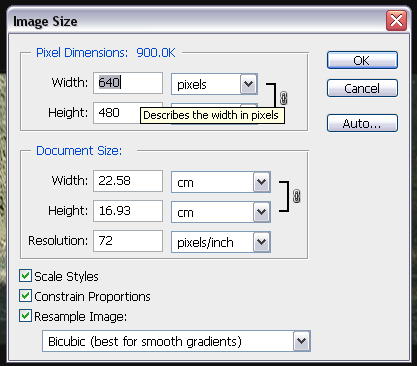
עכשיו, ברגע שתכניסו למעלה באחת מ-2 התיבות הראשונות מספר כלשהו - השנייה תקטן אוטומטית כך שזה לא יהרוס את האיכות ואת גודל התמונה האמיתית.
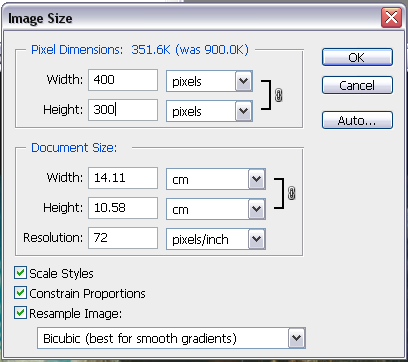
עכשיו הן קטנות יותר וקל יותר לעבוד איתן.
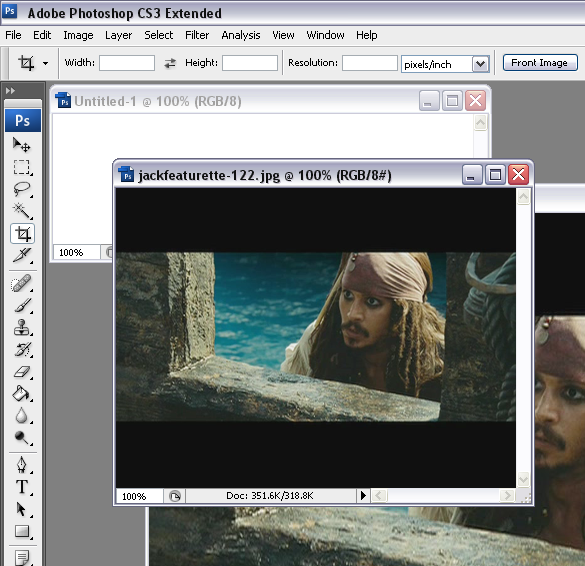
עכשיו, צריך להעביר אותן לחתימה המקורית שלנו.
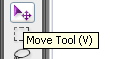
תיהיו בטוחים שהחץ למעלה בסרגל הכלים מסומן [Move Tool]
תקטינו את כל התמונות [Minimize], ואז פשוט תמשכו את התמונה אל תוך החתימה המקורית:
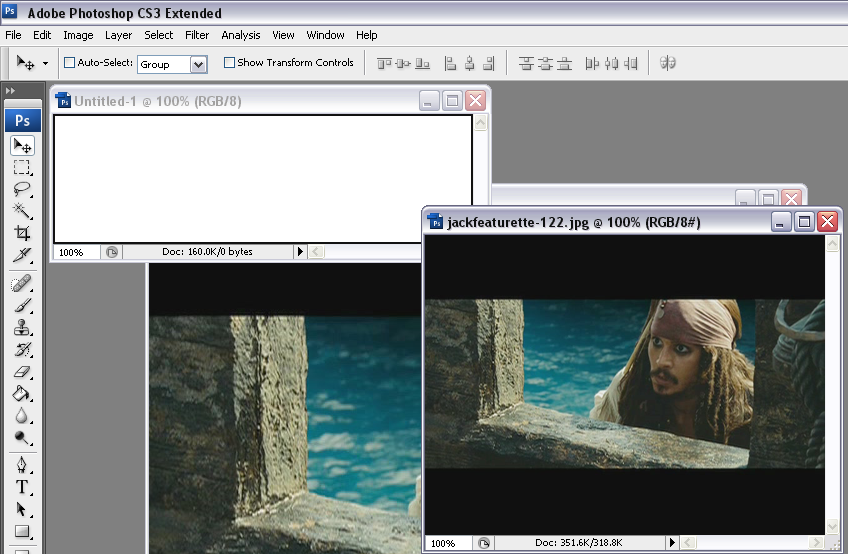
התמונה המקורית: http://i157.photobucket.com/albums/t74/depp_dreams/Tutorial12.png
וכשאתם מעבירים, זה יראה ככה:
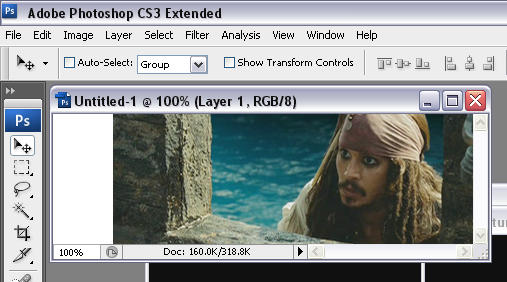
קחו בחשבון שכאשר אתם עושים את זה, התמונה שלכם תיהיה מוצגת בלייר חדש:
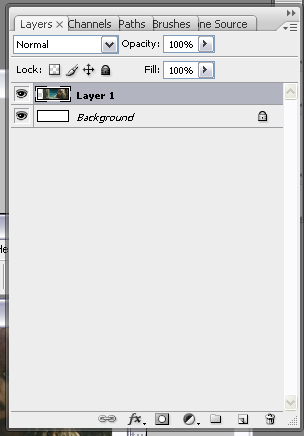
אז לא משנה כמה תמונות תשימו - הפוטושופ יעשה אוטומטי לייר חדש לכל תמונה שתעבירו אלה אם כן תשימו אותן במכוון ביחד. [וזה לא דבר רע].
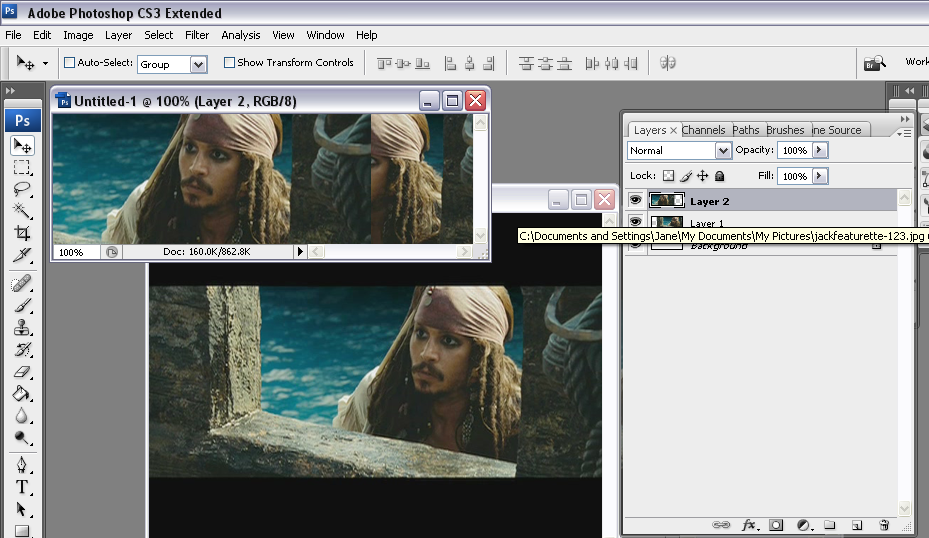
התמונה המקורית: http://i157.photobucket.com/albums/t74/depp_dreams/Tutorial15.png
עכשיו צריך לשלב בין התמונות.
לכו למחק
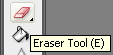
ועכשיו תוכלו למחוק איתו. אבל אתם תראו שלא יוצא הכי יפה. שימו את המחק למעלה ב Flow: על בערך 30%, ותבחרו את המברשת המתאימה למחיקה.
אני אישית ממליצה על סיגנון מברשות כאלה:
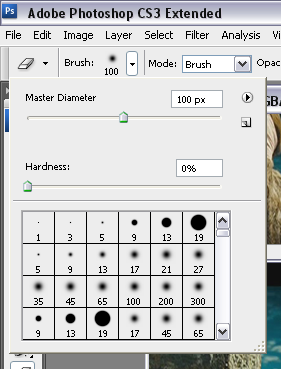
[הכי טוב זה עם הצל הזה מסביב. כי זה לא מוחק בדיוק. אבל באחרות אפשר יותר לדייק - תבחרו]
אני אשתמש בזאת:
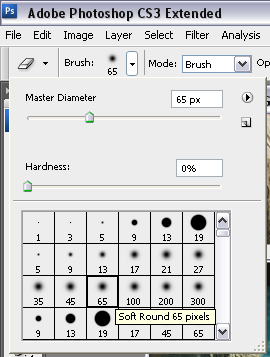
עכשיו תחזרו לחתימה שלכם [או יותר נכון פשוט תלחצו איפשהו עם העכבר כדי שחלון המברשות יסגר] ותוודאו שהלייר עם התמונה הכי 'גבוהה' יהיה מסומן:
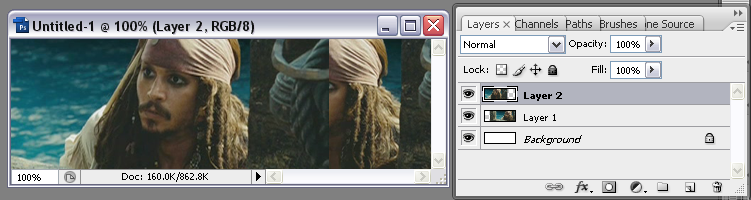
התמונה המקורית: http://i157.photobucket.com/albums/t74/depp_dreams/Tutorial19.png
עכשיו פשוט תתחילו למחוק:
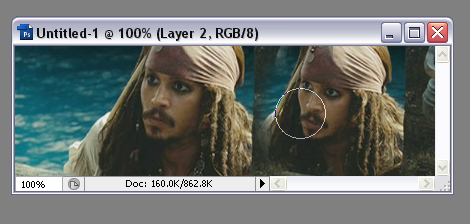
לי יצא ככה:
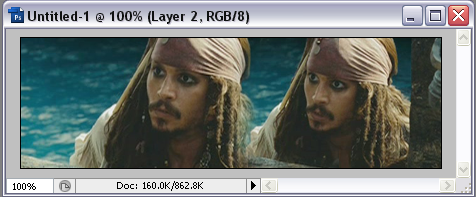
עכשיו אתם צריכים למזג את החתימה לאישיות משותפת :]
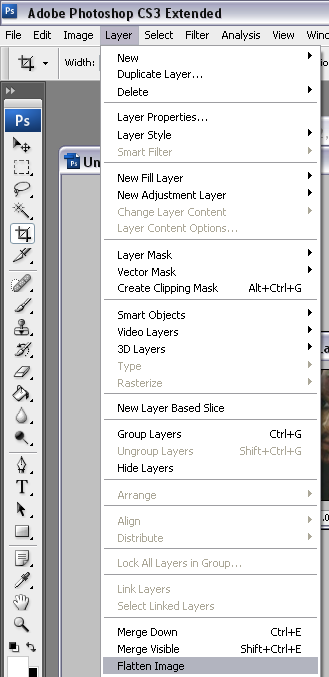
זה אומר שהחתימה שלכם תיהיה כתמונה אחת. לכו ל- Layer >> Flatten Image אתם עושים את זה ככה:
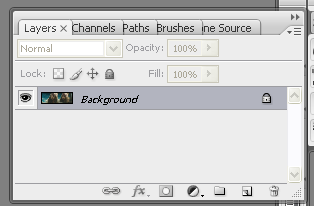
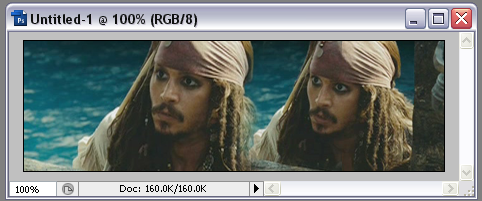
אז החתימה תיראה ככה:
וכמובן שאם נסתכל על החתימה על כה, היא תראה ככה:
עכשיו תשכפלו את הלייר של החתימה. תלחצו עם הכפתור השמאלי של העכבר:
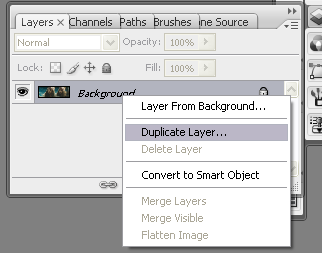
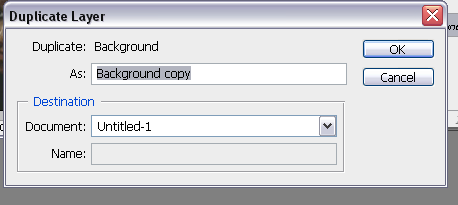
ואז יפתח לכם חלון כזה - תלחצו בו OK:
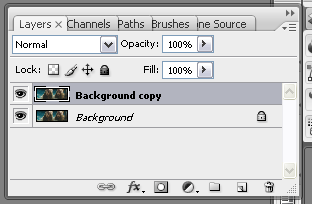
ואז חלון הליירים יראה ככה:
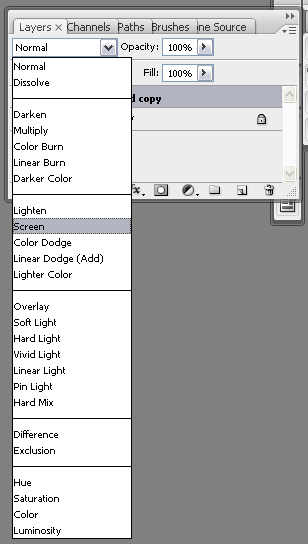
ואז איפה שרשום לכם Normal, תבחרו את Screen
וזה יראה ככה:
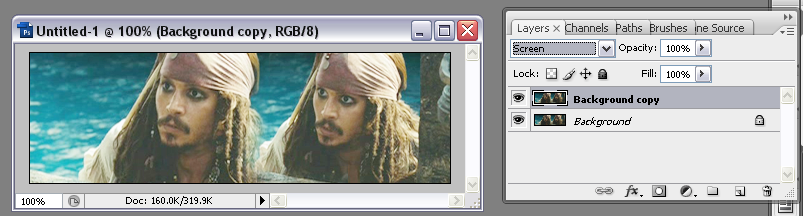
לתמונה המקורית: http://i157.photobucket.com/albums/t74/depp_dreams/Tutorial29.png
עכשיו נצתרך לבחור טקסטורה. אני בחרתי בזו:
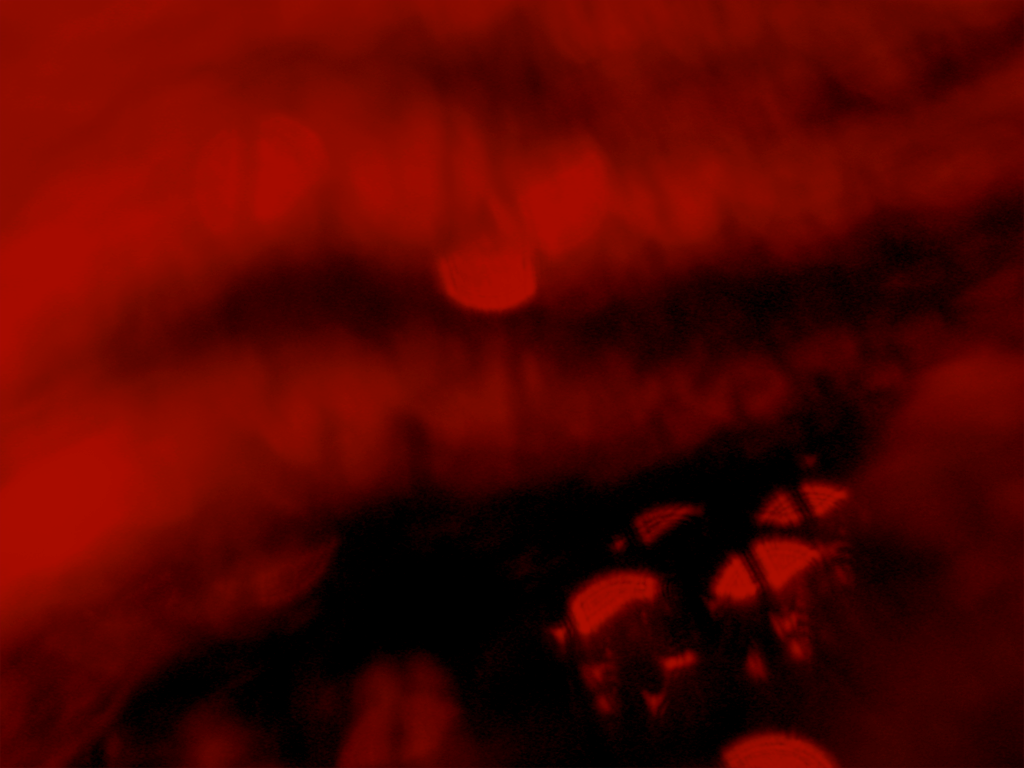
לתמונה המקורית: http://i157.photobucket.com/albums/t74/depp_dreams/53_texture_elsmoka.png
עכשיו שימו תגררו אותה כמו את התמונות אל החתימה:
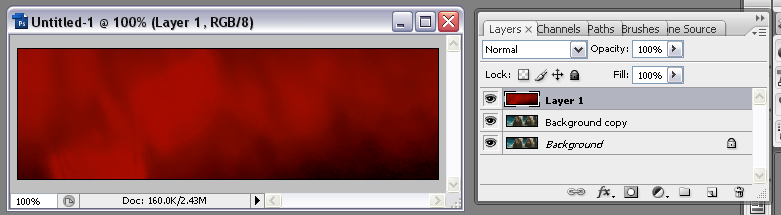
לתמונה המקורית: http://i157.photobucket.com/albums/t74/depp_dreams/Tutorial30.png
ועכשיו, איפה שה- Normal אתם יכולים לבחור מה שאתם רוצים:
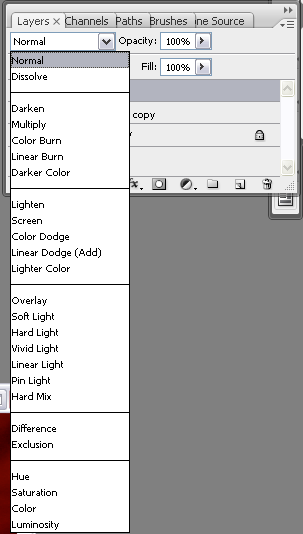
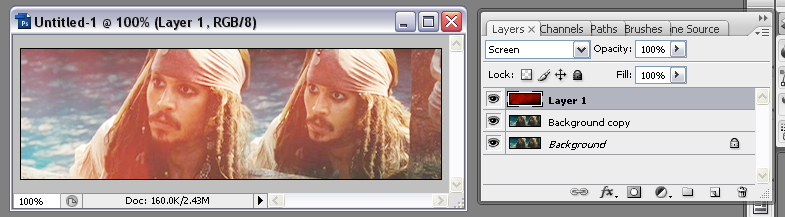
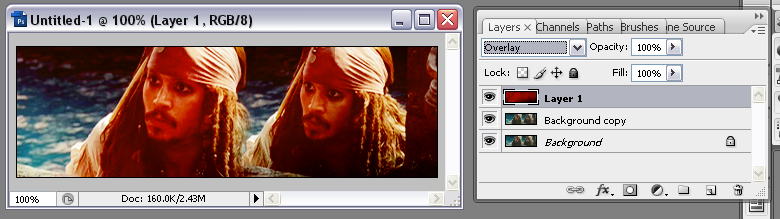
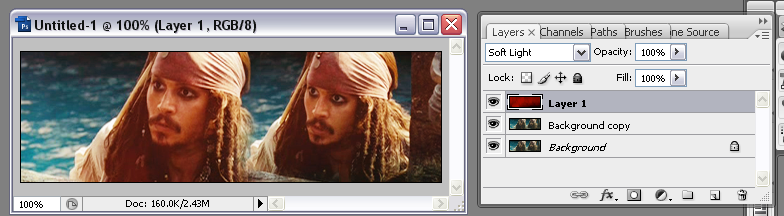
הינה כמה דוגמאות:
Screen:
Overlay:
Soft Light:
Lighten:
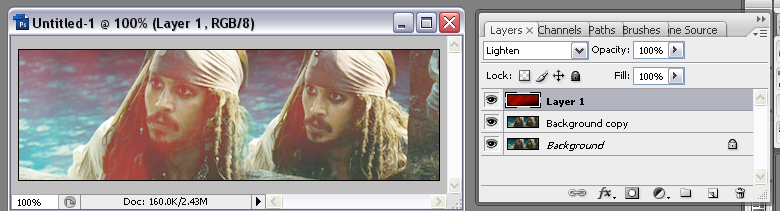
אני אשתמש באחרון - Lighten.
עכשיו, שוב צריך למזג את החתימה ללייר אחר. זוכרים איך? Layer >> Flatten Image
עכשיו, אני רוצה שהתמונות יראו חדות יותר. אני הולכת ל- Filter >> Sharpen >> Sharpen Edges
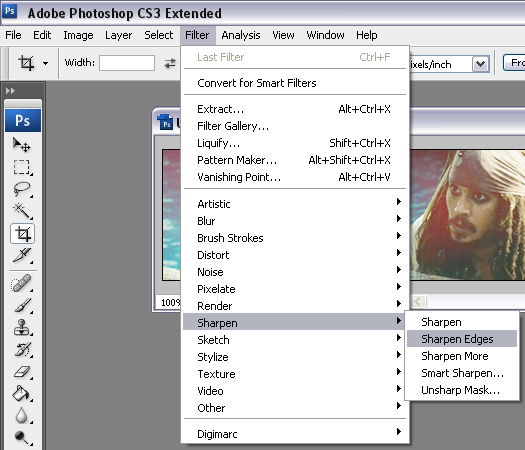
וזה יראה ככה:
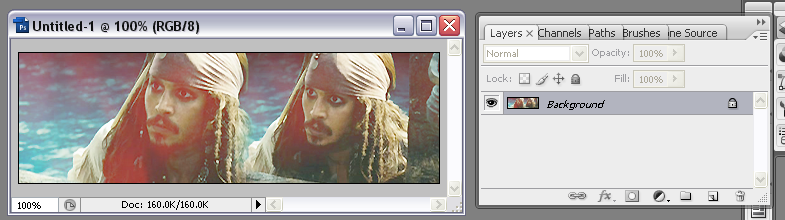
לתמונה המקורית: http://i157.photobucket.com/albums/t74/depp_dreams/Tutorial37.png
עכשיו, כדי לשים את הטקסט, אני אשתמש בפונטים הבאים:

להורדה: http://img.dafont.com/download/?os=win&file=print_bv
השם: Print Dashed

להורדה: http://www.creamundo.com/index.php?busqueda=KL1+MonoSans&lang=en
השם: KL1 MonoSans
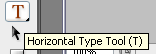
כדי ליצור טקסט, עליכם להיות על הכפתור של ה-T בסרגל הכלים:
אפשר לבחור למעלה איזה פונט רוצים, איזה גודל וכל דבר שתירצו:

עכשיו, יש לכם 2 אפשרויות.
אתם יכולים פשוט ללחוץ עם העכבר על מקום כלשהו בחתימה ולכתוב ממנו, או שאתם יכולים לסמן לעצמכם כמו בפאוורפוינט תיבת טקסט ולכתוב בה:
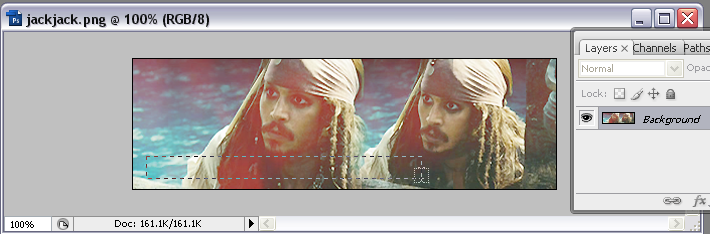
עכשיו אתם יכולים לכתוב מה שאתם רוצים:
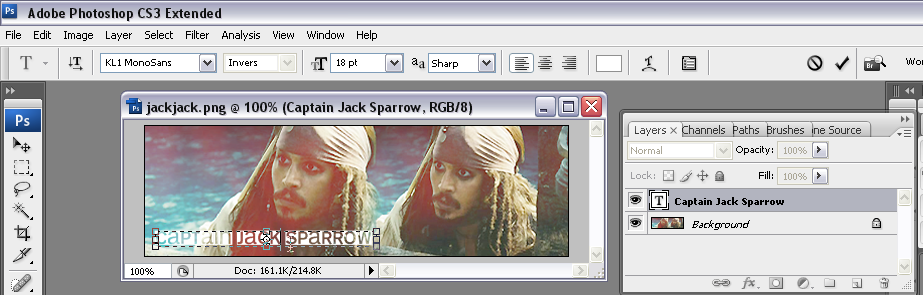
לתמונה המקורית: http://i157.photobucket.com/albums/t74/depp_dreams/Tutorial43.png
עכשיו תעשו עוד תיבת טקסט קטנה יותר ותבחרו פונט אחר ותכתבו בו משהו בגודל קטן יותר: [בוחרים למעלה, זוכרים?]
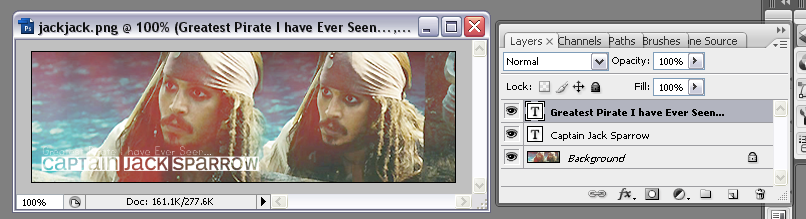
לתמונה המקורית:
http://i157.photobucket.com/albums/t74/depp_dreams/Tutorial44.png
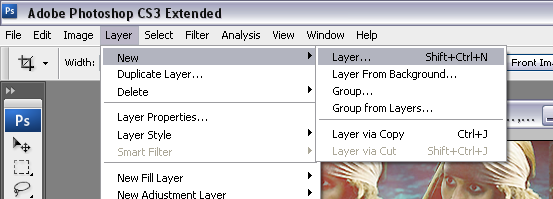
עכשיו תפתחו לייר חדש:
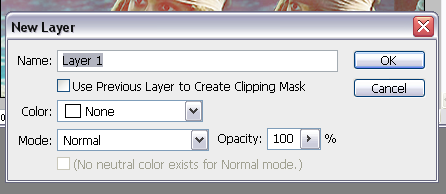
ויופיע לכם חלון כזה: [תלחצו בו OK]
עכשיו תמקמו את הלייר שלכם מתחת למה שכתבתם. פשוט תמשכו אותו למטה, כמו כאן:
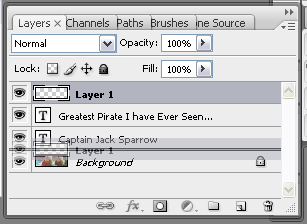
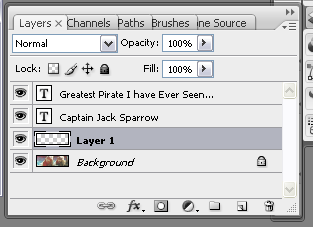
עכשיו הוא אמור להיות פה:
ועכשיו שוב נשתמש בטקסטורה הקודמת:
http://i157.photobucket.com/albums/t74/depp_dreams/53_texture_elsmoka.png
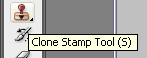
ועכשיו בסרגל הכלים, תלחצו על משהו שנקרא Clone Stamp Tool
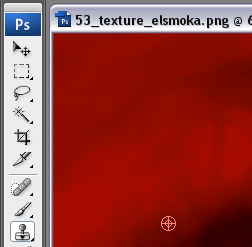
עכשיו תחזיקו Alt ותבחרו שטח יחסית גדול מכל הטקסטורה:
עכשיו תחזרו לחתימה שלכם, ותבחרו את הלייר החדש שלנו, ותבחרו מברשת.
אני השתמשתי בזאת, אבל אתם יכולים לבחור מה שבא לכם:
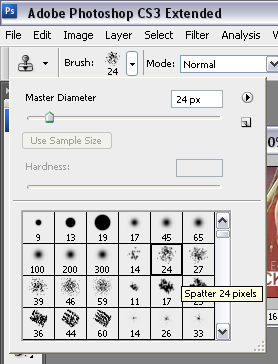
עכשיו אני יכולה לצבוע את הטקטורה מתחת לטקסט בצורה הזו:
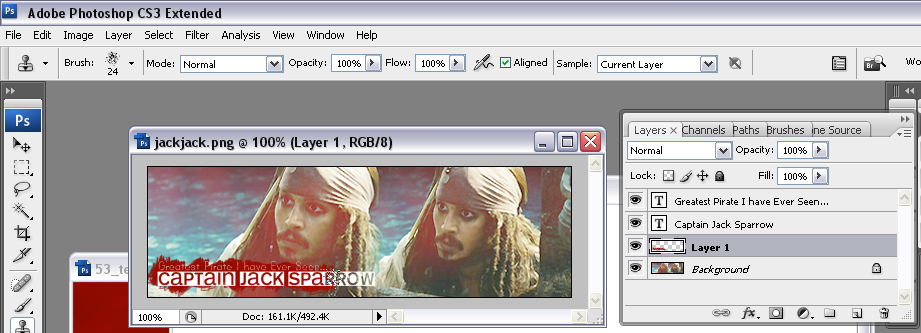
לתמונה המקורית: http://i157.photobucket.com/albums/t74/depp_dreams/Tutorial53.png
ככה יצא לי:
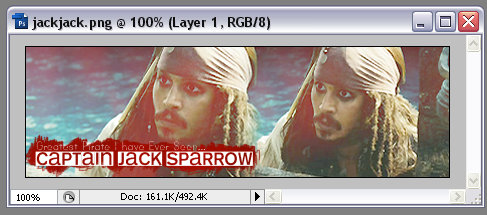
עכשיו שוב תעשו את החתימה ללייר אחד - Layer >> Flatten Image
ועכשיו אתם יכולים להוסיף מברשות, פאטרנים וכל מה שעולה לכם לראש.
הינה מה שיצא לי:
[זו גם החתימה שבהתחלה]
זהו!
תודה רבה לג'יין D:
באמת שזו השקעה ע-נ-ק-י-ת!!!
בקרוב יהיה מדריך לחתימה הזו:

אהבתם? תצטרכו לעקוב ולראות מתי אני אשים את המדריך P:
להתראות בהמשך!



 בבלוג זה
 בכל הבלוגים


 כינוי:


